
Nội dung chính
Trong thời đại công nghệ không dây ngày càng phổ biến, việc truyền âm thanh từ laptop sang tai nghe, loa hay thiết bị âm thanh khác qua kết nối Bluetooth đã trở thành nhu cầu thiết yếu của nhiều người dùng. Tuy nhiên, một trong những thách thức lớn nhất mà người dùng gặp phải chính là độ trễ thực tế – hay còn gọi là latency – khi sử dụng dongle Bluetooth USB để truyền âm thanh không dây. Độ trễ không chỉ ảnh hưởng tới trải nghiệm nghe nhạc giải trí, mà còn đặc biệt quan trọng trong các tác vụ yêu cầu đồng bộ âm thanh và hình ảnh như xem phim, chơi game hoặc làm việc với phần mềm hội nghị truyền hình.

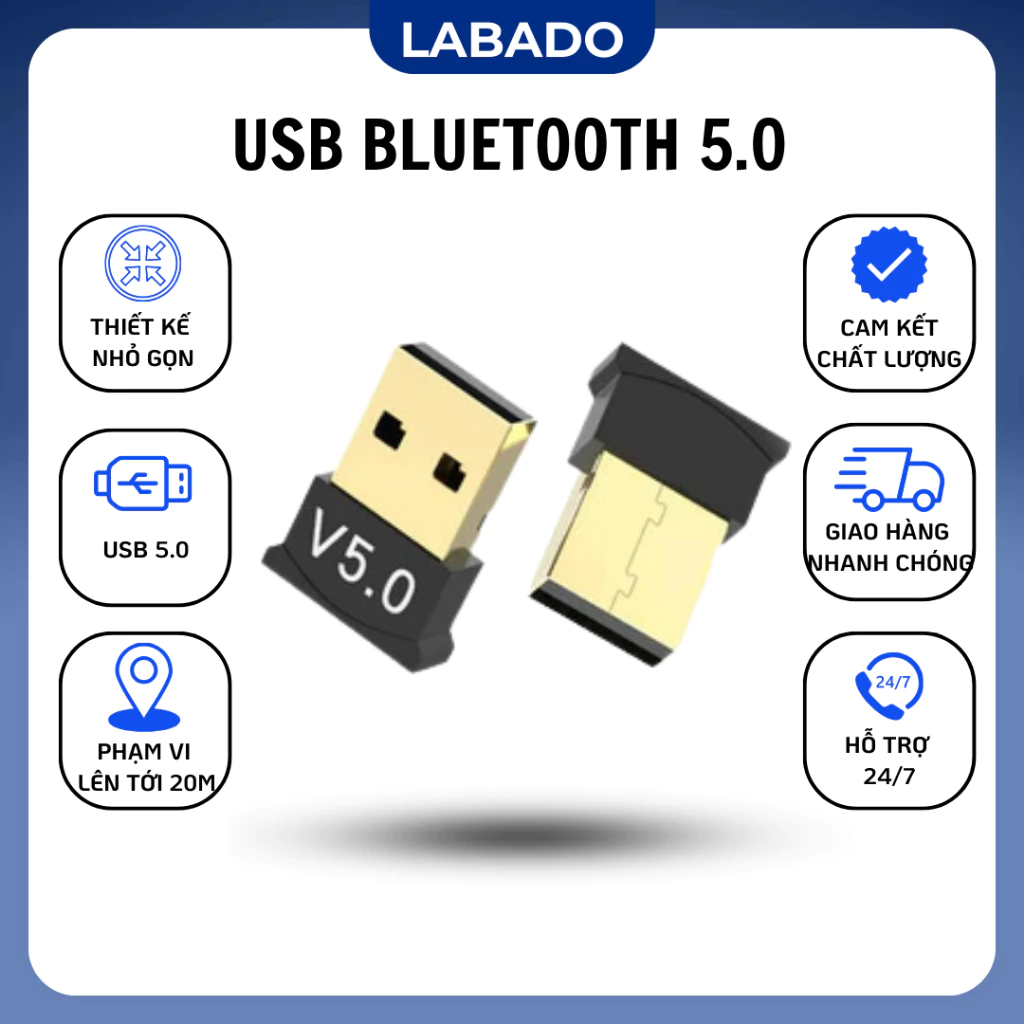
Bài viết dưới đây sẽ phân tích chi tiết các yếu tố gây ra độ trễ, đưa ra các mẹo tối ưu hóa và so sánh các tiêu chuẩn Bluetooth phổ biến hiện nay. Đồng thời, chúng tôi sẽ giới thiệu một lựa chọn dongle Bluetooth USB phù hợp – Thiết bị thu USB BLUETOOTH DONGLE5.0 – mà bạn có thể cân nhắc khi muốn cải thiện hiệu suất âm thanh không dây từ laptop.
Độ trễ âm thanh Bluetooth là gì và tại sao lại quan trọng?
Khái niệm độ trễ và các loại độ trễ thường gặp
Độ trễ (latency) trong truyền âm thanh Bluetooth được đo bằng mili giây (ms) và thể hiện thời gian mất đi giữa khi tín hiệu âm thanh được tạo ra trên thiết bị nguồn (như laptop) và khi nó được phát ra từ tai nghe hoặc loa. Hai loại độ trễ thường được nhắc đến:
- Độ trễ xử lý (processing latency): Thời gian thiết bị nguồn cần để nén, mã hoá và gửi dữ liệu qua kết nối Bluetooth.
- Độ trễ truyền (transmission latency): Thời gian gói dữ liệu mất trên không khí, bao gồm độ trễ do giao thức, interferenc và thời gian giải mã ở thiết bị nhận.
Ảnh hưởng của độ trễ tới các tình huống sử dụng thực tế
Không phải mọi mức độ trễ đều gây phiền toái. Đối với nghe nhạc nền hay hội nghị thoại, độ trễ trong khoảng 150‑200 ms thường vẫn chấp nhận được. Tuy nhiên, khi đồng thời phải xem video, chơi game hoặc sử dụng các phần mềm yêu cầu thời gian phản hồi nhanh, độ trễ vượt quá 80 ms có thể tạo ra hiện tượng “đồng bộ mất khớp”, làm giảm trải nghiệm người dùng một cách đáng kể.
Tiêu chuẩn Bluetooth ảnh hưởng tới độ trễ
Bluetooth không phải là một công nghệ thống nhất duy nhất; các tiêu chuẩn khác nhau (Bluetooth Classic, Bluetooth Low Energy – BLE, và các codec âm thanh như SBC, AAC, aptX, aptX Low Latency, LDAC) đều có những ưu, nhược điểm riêng về độ trễ.

- Bluetooth Classic (v2.1, v3.0): Được thiết kế cho truyền dữ liệu lớn, nhưng không tối ưu cho thời gian phản hồi nhanh, độ trễ thường dao động 150‑250 ms.
- BLE (Bluetooth 4.0+): Tập trung vào tiêu thụ điện năng thấp, thường không được sử dụng cho truyền âm thanh liên tục vì độ trễ cao hơn.
- Codec aptX Low Latency: Có khả năng giảm độ trễ xuống mức 40‑50 ms, thích hợp cho game và video.
- LDAC (Sony): Dù cung cấp chất lượng âm thanh cao, độ trễ lại trung bình ở mức 80‑120 ms, phụ thuộc vào môi trường mạng.
Những yếu tố môi trường làm tăng độ trễ
Độ trễ không chỉ phụ thuộc vào công nghệ mà còn bị ảnh hưởng bởi:
- **Nhiễu sóng** từ Wi‑Fi, điện thoại di động, lò vi sóng hoặc các thiết bị Bluetooth khác.
- **Khoảng cách** giữa dongle và thiết bị nhận; khoảng cách lớn hơn 5 m thường làm tăng độ trễ đáng kể.
- **Chất lượng và độ ổn định của driver** trên hệ điều hành, đặc biệt là Windows so với macOS hay Linux.
- **Phiên bản hệ thống** (driver và firmware) của dongle Bluetooth.
Kiểm tra độ trễ thực tế trên laptop
Để xác định độ trễ mà bạn đang gặp phải, bạn có thể thực hiện một số phương pháp cơ bản:
- Dùng phần mềm LatencyMon (cho Windows) để đo thời gian xử lý âm thanh trong hệ thống.
- Sử dụng tính năng “audio sync” có sẵn trong một số phần mềm phát video (Ví dụ: VLC, MPC‑HCE) để điều chỉnh độ trễ.
- Thử phát video trên YouTube và so sánh thời gian đồng bộ giữa âm thanh và hình ảnh.
Các cách giảm độ trễ khi sử dụng dongle Bluetooth USB
Chọn đúng chuẩn Bluetooth và codec
Trong số các lựa chọn có sẵn, aptX Low Latency thường được xem là giải pháp tối ưu nhất nếu bạn quan tâm đến độ trễ dưới 60 ms. Khi mua dongle Bluetooth, hãy kiểm tra thông số kỹ thuật xem có hỗ trợ codec này hay không.
Ngoài ra, nếu thiết bị nhận không hỗ trợ aptX, hãy cân nhắc sử dụng các thiết bị hỗ trợ AAC (đối với Apple) hoặc SBC (chuẩn cơ bản). Dù SBC có độ trễ cao hơn, nhưng trong môi trường không có nhiễu và khoảng cách ngắn, nó vẫn đáp ứng nhu cầu nghe nhạc thông thường.

Cập nhật driver và firmware
Đối với người dùng Windows, việc cài đặt driver chuẩn từ Microsoft Bluetooth Stack hoặc sử dụng driver riêng của nhà sản xuất dongle thường đem lại cải thiện đáng kể. Một số dongle cung cấp phần mềm quản lý giúp tối ưu cài đặt codec và thiết lập lại cấu hình kết nối.
Nếu gặp hiện tượng mất kết nối thường xuyên hoặc độ trễ tăng lên khi thiết bị nhiệt độ cao, việc cập nhật firmware mới nhất có thể giúp cải thiện độ ổn định và giảm độ trễ.
Vị trí và hướng đặt dongle
Vì dongle Bluetooth thường là thiết bị kích thước nhỏ, việc đặt chúng ở vị trí gần hơn với tai nghe hoặc loa sẽ giảm thiểu mất mát tín hiệu.
- Đặt dongle vào cổng USB phía sau laptop nếu có thể; tránh cắm vào cổng phía trước bị che chắn bởi vỏ máy.
- Sử dụng USB extension cable (cáp mở rộng) để di chuyển dongle ra khỏi thân máy tính, giảm độ mất mát tín hiệu.
- Tránh đặt dongle gần các thiết bị điện tử sinh ra nhiễu tần số (router Wi‑Fi, chuột không dây).
Chế độ tiết kiệm pin và tùy chỉnh cấu hình âm thanh
Trong một số trường hợp, thiết bị nhận (tai nghe, loa) có chế độ tiết kiệm pin làm giảm tốc độ truyền dữ liệu. Khi cần độ trễ thấp, hãy tắt chế độ này hoặc chuyển sang chế độ “Performance”. Bên cạnh đó, trong phần cài đặt âm thanh trên laptop, chọn “Exclusive Mode” (chế độ độc quyền) để tránh việc bộ xử lý âm thanh chia sẻ tài nguyên với các ứng dụng khác, từ đó giảm thời gian xử lý.

So sánh một số dongle Bluetooth USB phổ biến trên thị trường Việt Nam
Tính năng và tiêu chuẩn hỗ trợ
| Model | Phiên bản Bluetooth | Codec hỗ trợ | Độ trễ (ước tính) | Giá (VNĐ) |
|---|---|---|---|---|
| Dongle A – Logitech USB‑Bluetooth 5.0 | 5.0 | SBC, AAC, aptX, aptX‑LL | ~40‑70 ms (khi sử dụng aptX‑LL) | ~550 000 |
| Dongle B – Avantree DG80 | 5.0 | aptX, aptX‑LL, aptX‑HD | ~30‑50 ms | ~600 000 |
| Dongle C – Techkey BT‑USB 5.0 | 5.0 | SBC, AAC, aptX | ~80‑120 ms | ~350 000 |
| Dongle D – Thiết bị thu USB BLUETOOTH DONGLE5.0 | 5.0 | SBC, AAC | ~150‑200 ms (theo chuẩn SBC) | ~49 000 (giá khuyến mãi) |
Như bảng so sánh cho thấy, những dongle có hỗ trợ aptX Low Latency thường có mức độ trễ thấp hơn đáng kể so với các mẫu chỉ hỗ trợ SBC hoặc AAC. Tuy nhiên, mức giá cũng thường cao hơn. Đối với người dùng có ngân sách hạn chế nhưng vẫn muốn nâng cấp kết nối Bluetooth của laptop, Thiết bị thu USB BLUETOOTH DONGLE5.0 là một lựa chọn hợp lý.
Ưu và nhược điểm của Thiết bị thu USB BLUETOOTH DONGLE5.0
- Ưu điểm:
- Giá rất phải chăng (49 000 VNĐ khuyến mãi).
- Hỗ trợ chuẩn Bluetooth 5.0 với tốc độ truyền dữ liệu lên tới 2 Mbps, giúp cải thiện độ ổn định trong khoảng cách ngắn.
- Thiết kế nhỏ gọn, dễ dàng lắp đặt và tương thích với hầu hết các hệ điều hành Windows, macOS.
- Nhược điểm:
- Chỉ hỗ trợ codec SBC và AAC, vì vậy độ trễ thực tế có thể ở mức trung bình (150‑200 ms).
- Không có tính năng aptX hoặc aptX Low Latency, do đó không đáp ứng tối đa cho các nhu cầu gaming hoặc xem phim đồng bộ cao.
Nếu nhu cầu chính của bạn là nghe nhạc, làm việc văn phòng, họp trực tuyến và không yêu cầu độ trễ cực thấp, dongle này đủ đáp ứng và vẫn mang lại kết nối ổn định. Bạn có thể mua trực tiếp qua liên kết mua hàng để trải nghiệm.
Làm sao để đánh giá mức độ trễ thực tế sau khi cài đặt dongle?
Bước 1: Kiểm tra thông tin phần cứng
Truy cập “Device Manager” (Quản lý thiết bị) trên Windows, tìm mục “Bluetooth” → chọn dongle → “Properties” → tab “Advanced”. Ở đây bạn sẽ thấy chi tiết phiên bản Bluetooth, tốc độ truyền và các codec được hỗ trợ.
Bước 2: Sử dụng phần mềm đo độ trễ
Một số công cụ phổ biến để đo độ trễ âm thanh:

- LatencyMon – Kiểm tra mức độ tải CPU và thời gian xử lý âm thanh của hệ thống.
- Bluetooth Audio Latency Test – Ứng dụng di động có thể đồng bộ thời gian phát âm thanh trên máy tính và thiết bị nhận để tính độ trễ.
- Phần mềm phát video (VLC) có tùy chọn “Synchronize audio” cho phép điều chỉnh độ trễ bằng tay để tìm mức độ ổn định nhất.
Bước 3: So sánh với tiêu chuẩn mong muốn
Sau khi đo, nếu độ trễ vượt quá 80 ms khi xem video hoặc chơi game, bạn nên xem xét:
- Thay dongle hỗ trợ aptX Low Latency.
- Tối ưu vị trí đặt dongle và thiết bị nhận.
- Kiểm tra và tắt các thiết bị gây nhiễu trong cùng một băng tần 2.4 GHz.
Lời khuyên cuối cùng cho người dùng muốn tối ưu độ trễ Bluetooth trên laptop
Chọn đúng dongle phù hợp với mục đích sử dụng
Nếu đồng bộ âm thanh‑hình là ưu tiên cao – như trong gaming hay xem phim HD – đầu tư vào dongle hỗ trợ aptX Low Latency hoặc thậm chí xem xét các giải pháp Wi‑Fi Direct. Ngược lại, đối với nghe nhạc hoặc họp trực tuyến, một dongle chuẩn Bluetooth 5.0 như Thiết bị thu USB BLUETOOTH DONGLE5.0 vẫn đáp ứng tốt.
Thực hiện các biện pháp giảm nhiễu tần số
Đặt router Wi‑Fi, Bluetooth dongle và tai nghe ở các vị trí không chồng chéo, ưu tiên sử dụng kênh 5 GHz cho Wi‑Fi để giảm xung đột với Bluetooth (2.4 GHz).
Đảm bảo driver và firmware luôn được cập nhật
Một driver lỗi thời có thể gây ra độ trễ lớn hơn 100 ms trong nhiều trường hợp. Thường xuyên kiểm tra trang web của nhà sản xuất dongle và cập nhật phiên bản mới nhất.
Sử dụng phần mềm chỉnh độ trễ khi cần thiết
Trong các phần mềm đa phương tiện như VLC, YouTube hoặc OBS, tính năng “Audio Delay” giúp bạn tinh chỉnh độ trễ để đồng bộ với video. Mặc dù không giải quyết được vấn đề gốc, nhưng là giải pháp tạm thời hữu hiệu khi không thể thay đổi phần cứng.
Kết hợp phần cứng và phần mềm để đạt tối đa hiệu suất
Ví dụ, sử dụng USB extension cable để di chuyển dongle ra gần hơn với tai nghe, đồng thời bật chế độ “High Performance” trong Power Options của Windows, sẽ giúp giảm mức độ tiêu thụ CPU và cải thiện tốc độ xử lý.
Cuối cùng, việc hiểu và kiểm soát các yếu tố ảnh hưởng đến độ trễ khi truyền âm thanh không dây sẽ giúp bạn tận hưởng trải nghiệm nghe nhạc, xem video, hoặc chơi game mượt mà hơn. Hãy lựa chọn dongle phù hợp, duy trì môi trường không gian không nhiễu và thường xuyên kiểm tra, cập nhật phần mềm – những bước đơn giản nhưng mang lại hiệu quả đáng kể.
🔥 Thiết bị thu USB BLUETOOTH DONGLE5.0 đang giảm giá!
Chỉ còn 49.000 VND
(giảm 20% so với giá gốc 61.250 VND)